
Spis treści
Jak podłączyć drukarkę HP do Wi-Fi z telefonu?
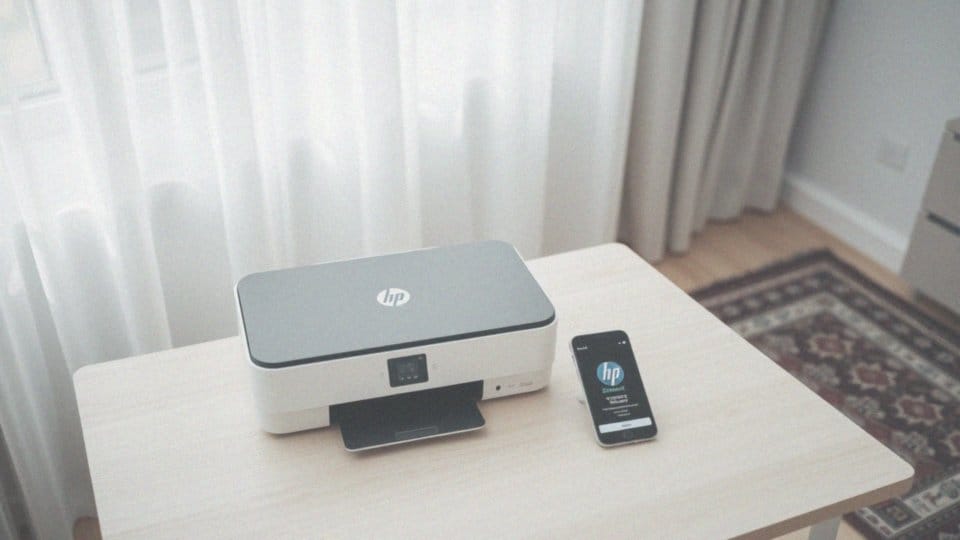
Aby podłączyć drukarkę HP do Wi-Fi przy użyciu telefonu, musisz przejść przez kilka prostych kroków:
- zainstaluj aplikację HP Smart na swoim smartfonie lub tablecie,
- upewnij się, że drukarka jest ustawiona w trybie konfiguracji, co zazwyczaj oznacza, że jest włączona i gotowa do połączenia z siecią,
- uruchom aplikację HP Smart, która automatycznie zacznie skanować dostępne drukarki w pobliżu,
- wybierz swoją drukarkę z listy,
- wprowadź hasło do sieci Wi-Fi, które jest kluczowe dla prawidłowego połączenia,
- aplikacja przeprowadzi cię przez kolejne etapy konfiguracji aż do jej zakończenia.
Jeśli pojawią się trudności z wykryciem drukarki, sprawdź, czy zarówno telefon, jak i drukarka są podłączone do tej samej sieci Wi-Fi. Cały proces zwykle zajmuje tylko kilka minut. Po jego zakończeniu będziesz mógł drukować bezprzewodowo z telefonu lub tabletu. Nie zapomnij także o regularnych aktualizacjach oprogramowania w mobilnych urządzeniach oraz w samej drukarce. Dzięki temu podłączenie drukarki HP do Wi-Fi przebiegnie sprawnie i bezproblemowo, co umożliwi ci wygodne drukowanie z dowolnego miejsca.
Co należy zrobić przed podłączeniem drukarki do sieci Wi-Fi?
Zanim podłączysz drukarkę do Wi-Fi, warto przeprowadzić kilka istotnych czynności:
- umieść urządzenie w pobliżu routera, co poprawi jakość sygnału bezprzewodowego,
- upewnij się, że drukarka jest włączona i działa jak należy,
- jeśli wcześniej napotkałeś problemy z połączeniem, przywróć ustawienia sieciowe,
- w przypadku modeli z ekranem dotykowym, do opcji konfiguracji dotrzesz, naciskając przycisk „Komunikacja bezprzewodowa” lub „Konfiguracja”,
- w modelach bez ekranu, jednocześnie przytrzymaj przyciski „Komunikacja bezprzewodowa” oraz „Anuluj”,
- sprawdź, czy router Wi-Fi jest aktywny i funkcjonuje bez zarzutu,
- rozważ restart zarówno drukarki, jak i routera, w przypadku trudności.
Dzięki tym przygotowaniom zapewnisz sobie stabilność w łączności sieciowej, co z pewnością przyczyni się do płynnego przebiegu drukowania.
Jakie są wymagania połączenia drukarki z siecią bezprzewodową?
Aby bez problemu podłączyć drukarkę do sieci bezprzewodowej, warto zwrócić uwagę na kilka istotnych aspektów. Przede wszystkim, drukarka powinna znajdować się w zasięgu sytuacji Wi-Fi. Upewnij się również, że hasło do sieci, zwane kluczem bezprzewodowym, zostało wprowadzone prawidłowo podczas konfiguracji. Warto także, by smartfon lub inne urządzenia, które mają komunikować się z drukarką, były połączone z tym samym Wi-Fi. To kluczowy krok dla prawidłowego działania wymiany danych.
Należy mieć na uwadze, że konfiguracja drukarki może różnić się w zależności od jej modelu. U niektórych urządzeń może zachodzić potrzeba aktywacji trybu konfiguracji, co zazwyczaj wymaga naciśnięcia odpowiedniego przycisku na panelu kontrolnym. Co więcej, posiadanie dobrej routera Wi-Fi z odpowiednią przepustowością jest niezwykle ważne, ponieważ wpływa na jakość połączenia oraz prędkość drukowania.
W przypadku problemów z łącznością, przywrócenie ustawień fabrycznych drukarki może okazać się skutecznym rozwiązaniem. Nie zapominaj również o regularnych aktualizacjach oprogramowania zarówno drukarki, jak i urządzeń mobilnych, ponieważ mają one duże znaczenie dla stabilności połączenia. Spełniając te wytyczne, zyskasz łatwy dostęp do funkcji drukowania z różnych urządzeń.
Jak zainstalować aplikację HP Smart na smartfonie lub tablecie?
Aby zainstalować aplikację HP Smart na swoim smartfonie lub tablecie, zacznij od otwarcia sklepu z aplikacjami:
- wybierz Google Play dla urządzeń z systemem Android,
- lub App Store dla urządzeń Apple, takich jak iPhone czy iPad.
Po otwarciu sklepu, wpisz „HP Smart” w pasku wyszukiwania i znajdź odpowiednią aplikację wśród wyników. Następnie kliknij przycisk „Zainstaluj” i poczekaj, aż proces pobierania i instalacji dobiegnie końca.
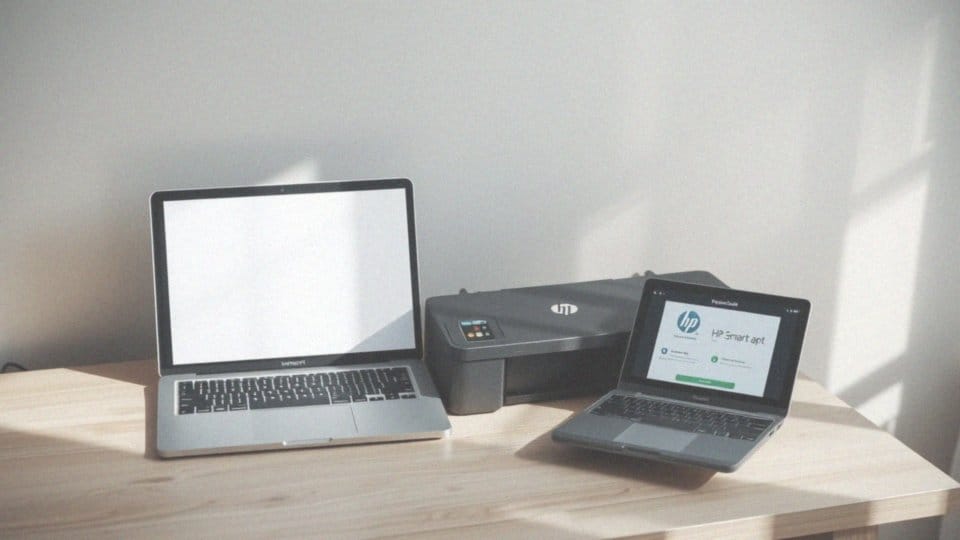
Aplikacja HP Smart to coś więcej niż tylko możliwość drukowania dokumentów czy zdjęć. Umożliwia również:
- skanowanie,
- zarządzanie ustawieniami twojej drukarki.
Zanim uruchomisz aplikację, upewnij się, że twoje urządzenie mobilne jest połączone z Internetem i spełnia wymagania systemowe. Po zainstalowaniu aplikacji, uruchom ją i, jeśli jesteś nowym użytkownikiem, postępuj według pojawiających się instrukcji, aby dodać swoją drukarkę. Dzięki temu zyskasz łatwość w drukowaniu z urządzeń mobilnych.
Jak umieścić drukarkę w pobliżu routera?
Umieszczając drukarkę w pobliżu routera, warto zwrócić uwagę na kilka kluczowych kwestii. Przede wszystkim, najlepszym rozwiązaniem jest:
- znalezienie miejsca, gdzie sygnał Wi-Fi jest najsilniejszy,
- unikanie lokalizacji, które mogą być zakłócane przez inne urządzenia, ściany czy inne przeszkody,
- ustawienie drukarki nie dalej niż 10 metrów od routera, co pozwoli utrzymać sygnał w dobrej kondycji,
- zapewnienie dostępu do źródła zasilania,
- uwzględnienie wszelkich rur i kabli, które mogą wpływać na jakość sygnału.
Gdy przystąpisz do konfiguracji sieci bezprzewodowej, skorzystaj z kreatora ustawień drukarki – to pomoże w sprawnym połączeniu z lokalną siecią. Odpowiednia lokalizacja urządzenia przed rozpoczęciem konfiguracji zapewni stabilne połączenie, co znacznie ułatwi jego późniejsze użytkowanie.
Dlaczego mój smartfon musi być w tej samej sieci Wi-Fi co drukarka?
Aby Twój smartfon mógł współpracować z drukarką, ważne jest, by oba urządzenia były połączone z tym samym Wi-Fi. Tylko wtedy mogą się nawzajem rozpoznać i wymieniać niezbędne dane, co umożliwia drukowanie dokumentów oraz zdjęć w bezprzewodowy sposób.
Na przykład, korzystając z aplikacji HP Smart, bez trudu wydrukujesz swoje materiały z urządzeń mobilnych. Pamiętaj jednak, że:
- zarówno telefon, jak i drukarka muszą być w tej samej sieci,
- jeśli urządzenia nie są w tej samej sieci, nie będziesz w stanie uzyskać wydruków,
- odpowiednie ustawienia Wi-Fi wpływają na prędkość transferu danych oraz jakość końcowego wydruku,
- użytkownicy systemów Android, iPhone oraz iPad powinni mieć na uwadze, że najlepiej, by tylko jedno urządzenie miało dostęp do sieci, aby uniknąć ewentualnych konfliktów.
Stosowanie się do tych wskazówek sprawi, że korzystanie z funkcji bezprzewodowego drukowania stanie się znacznie bardziej komfortowe i efektywne.
Jak podłączyć drukarkę do lokalnej sieci Wi-Fi?
Podłączenie drukarki do sieci Wi-Fi można zrealizować na kilka sposobów. Podstawowym krokiem jest skorzystanie z kreatora konfiguracji, który znajdziesz w panelu sterowania drukarki. Przede wszystkim upewnij się, że urządzenie jest włączone i znajduje się w trybie umożliwiającym konfigurację Wi-Fi.
Zainstaluj aplikację HP Smart na swoim komputerze lub urządzeniu mobilnym — jest ona dostępna na systemy Android oraz iOS. Po jej uruchomieniu wybierz opcję konfiguracji drukarki. Aplikacja zeskanuje sieć i zidentyfikuje dostępne urządzenia, w tym Twoją drukarkę.
Następnie wystarczy:
- wysłać zapytanie do listy dostępnych urządzeń,
- wybrać drukarkę,
- wpisać hasło do swojej sieci Wi-Fi.
Po zakończeniu konfiguracji warto zweryfikować, czy drukarka działa poprawnie, próbując wydrukować stronę testową. Jeśli napotkasz jakiekolwiek trudności, sprawdź, czy drukarka oraz router są odpowiednio skonfigurowane. W razie potrzeby możesz również zresetować ustawienia Wi-Fi drukarki.
Aby zapewnić stabilne połączenie, postaraj się usunąć wszelkie przeszkody, które mogą osłabiać sygnał. Dzięki tym kroków osiągniesz bezproblemowy dostęp do drukarki w lokalnej sieci bezprzewodowej.
Jak korzystać z kreatora konfiguracji sieci bezprzewodowej?
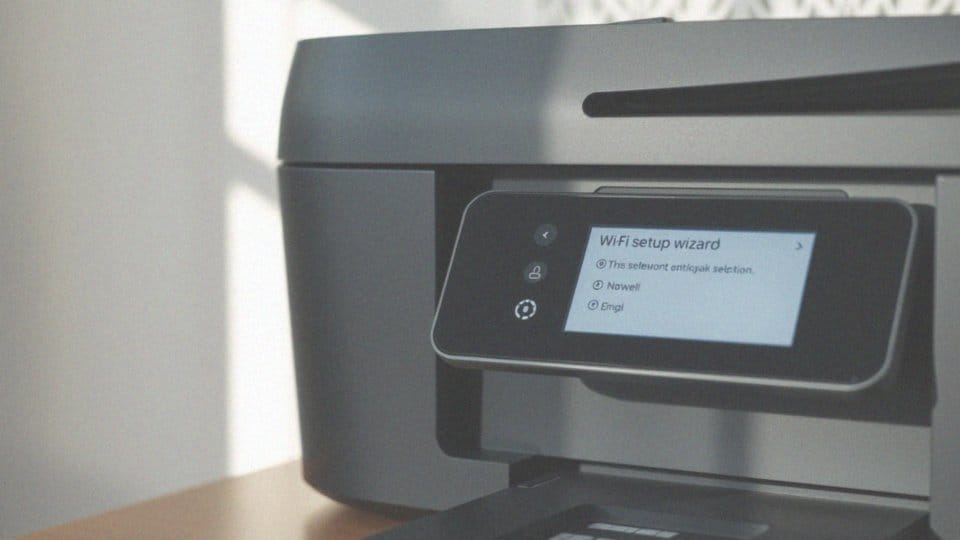
Kreator konfiguracji sieci bezprzewodowej to przydatna funkcja, którą oferują większość nowoczesnych drukarek HP. Umożliwia ona łatwe połączenie z siecią Wi-Fi. Aby z niej skorzystać, wystarczy przejść do menu ustawień bezprzewodowych na panelu sterowania drukarki. Znajdziesz tam opcję, która poprowadzi cię przez proces konfiguracji krok po kroku.
Na początku należy wybrać lokalną sieć Wi-Fi, z którą chcesz połączyć swoją drukarkę. Później system zapyta o hasło do tej sieci, znane jako klucz sieci bezprzewodowej. Upewnij się, że wpisujesz je poprawnie; jakiekolwiek błędy mogą uniemożliwić udane połączenie.
Podczas korzystania z kreatora, postępuj zgodnie z instrukcjami wyświetlanymi na ekranie. Gdy połączenie zostanie nawiązane, drukarka uzyska adres IP, co umożliwi jej komunikację w ramach sieci lokalnej. Pamiętaj również, aby drukarka była włączona i ustawiona w trybie konfiguracji Wi-Fi przed rozpoczęciem tej procedury.
Kreator znacząco przyspiesza proces łączenia z siecią, a w przypadku trudności warto sprawdzić swoje połączenie internetowe oraz ustawienia routera. Możesz także spróbować ponownie uruchomić drukarkę, aby zresetować wszystkie ustawienia.
Kiedy drukarka połączy się z siecią Wi-Fi?
Aby Twoja drukarka mogła nawiązać połączenie z siecią Wi-Fi, musisz wprowadzić prawidłowe hasło i zatwierdzić zmiany w ustawieniach. Upewnij się, że urządzenie jest w trybie konfiguracji, który można aktywować zarówno poprzez panel sterowania, jak i aplikację HP Smart. Gdy wszystko zostanie poprawnie zrobione, drukarka powinna automatycznie połączyć się z siecią.
Zanim rozpoczniesz, sprawdź, czy sygnał Wi-Fi dociera do drukarki. Utrzymuj ją w odległości nie większej niż 10 metrów od routera, aby zapewnić pewne połączenie. W przypadku trudności z nawiązaniem kontaktu, zweryfikuj wprowadzone dane, a jeśli to nie pomoże, rozważ zresetowanie ustawień sieciowych.

Pamiętaj, że regularne aktualizowanie oprogramowania zarówno drukarki, jak i routera jest kluczowe dla stabilności połączenia. Często problemy mogą wynikać z:
- błędnie wpisanego hasła,
- zakłóceń generowanych przez inne urządzenia.
Odpowiednie ustawienie Wi-Fi oraz odpowiednia lokalizacja drukarki to istotne czynniki, które mogą ułatwić uzyskanie sukcesu w łączeniu z siecią bezprzewodową.
Jak upewnić się, że drukarka jest włączona przed drukowaniem?
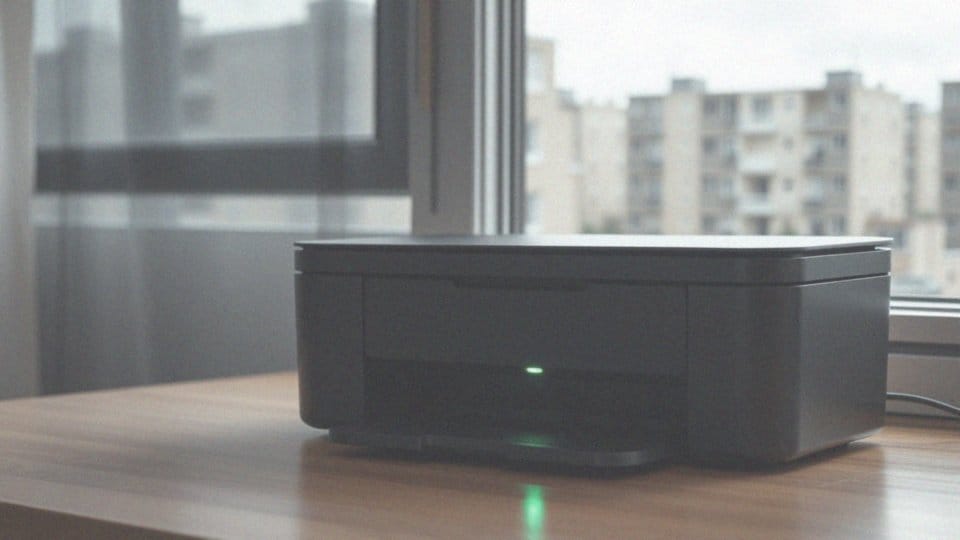
Aby mieć pewność, że drukarka jest gotowa do pracy przed rozpoczęciem drukowania, możesz wykonać kilka łatwych czynności:
- upewnij się, że dioda zasilania świeci,
- sprawdź, czy wyświetlacz działa prawidłowo,
- jeśli urządzenie jest wyłączone, kliknij przycisk zasilania, aby je aktywować,
- odczekaj chwilę, aż drukarka zakończy proces uruchamiania,
- sprawdź listę zadań w panelu sterowania.
Niekiedy problemy z połączeniem mogą uniemożliwić jej normalną pracę, więc w takim przypadku warto rozważyć restart urządzenia, co może poprawić łączność. Pamiętaj również, aby sprawdzić, czy drukarka łączy się z tą samą siecią Wi-Fi co urządzenie, z którego będziesz drukować. Dobrze jest również zapoznać się z instrukcją obsługi, która pomoże Ci lepiej zrozumieć jej funkcje oraz potencjalne problemy. Regularne sprawdzanie stanu połączenia oraz diody zasilania znacząco ułatwi uniknięcie problemów podczas drukowania.
Co to jest funkcja Wi-Fi Direct i jak z niej skorzystać?
Funkcja Wi-Fi Direct to innowacyjne rozwiązanie, które pozwala na bezpośrednie połączenie drukarki z mobilnym urządzeniem, takim jak smartfon lub tablet, bez konieczności posiadania routera Wi-Fi. Jej największym atutem jest:
- łatwość nawiązywania połączeń,
- szybkość konfiguracji.
Wystarczy włączyć tę funkcję w ustawieniach obu urządzeń, a następnie na smartfonie znaleźć dostępne drukarki. Po ich zlokalizowaniu, możesz z nimi nawiązać połączenie. Jeśli system poprosi o hasło do Wi-Fi Direct, wystarczy je wpisać. Dzięki tej prostocie możesz błyskawicznie drukować dokumenty i zdjęcia, nawet w sytuacjach, gdy brak jest stabilnego połączenia sieciowego.
Funkcja ta sprawdza się doskonale, zwłaszcza dla użytkowników Androida, iPhone’a oraz iPada, umożliwiając drukowanie w różnych warunkach – nawet w podróży, gdy dostęp do Wi-Fi jest ograniczony. Warto dodać, że Wi-Fi Direct obsługuje różne metody drukowania, co czyni ją niezwykle wszechstronnym narzędziem. Cały proces konfiguracji jest błyskawiczny i trwa zaledwie kilka minut, co znacznie ułatwia korzystanie z bezprzewodowego drukowania, podnosząc komfort użytkowania.
Jak używać Wi-Fi Direct do połączenia z drukarką?
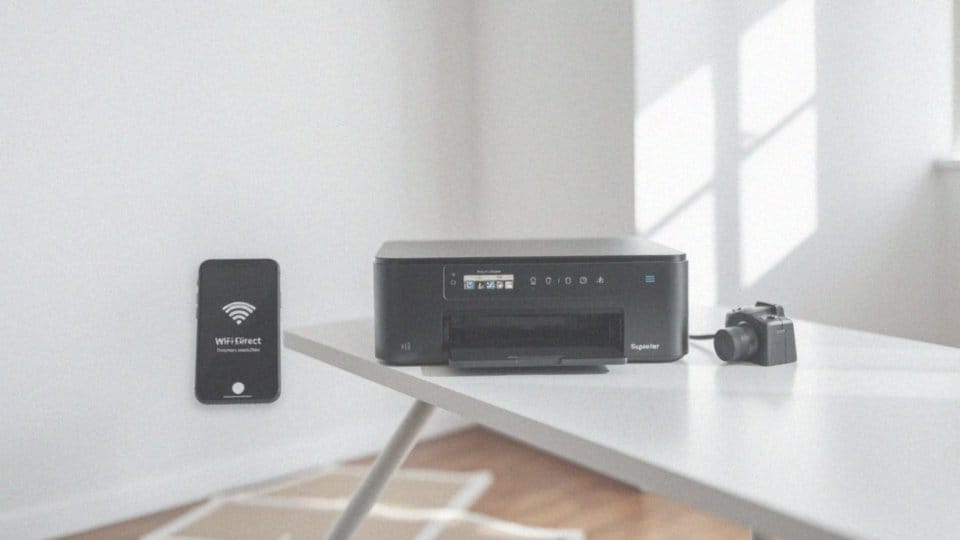
Aby skorzystać z opcji Wi-Fi Direct i nawiązać połączenie z drukarką, wystarczy wykonać kilka prostych kroków:
- upewnij się, że zarówno twoje mobilne urządzenie, jak smartfon czy tablet, jak i sama drukarka mają tę funkcjonalność włączoną,
- na urządzeniu mobilnym, poszukaj dostępnych sieci Wi-Fi Direct – twoja drukarka powinna pojawić się na liście,
- w wybierz ją, a jeśli system tego zażąda, wpisz hasło do Wi-Fi Direct, które jest czasem nazywane również PIN-em do drukowania,
- te informacje znajdują się zazwyczaj w instrukcji obsługi lub w ustawieniach urządzenia.
Po udanym połączeniu natychmiast możesz zacząć drukować z swojego smartfona lub tabletu, nie musząc łączyć się z tradycyjną siecią Wi-Fi. Taka forma komunikacji jest nie tylko szybka, ale i bardzo wygodna, zwłaszcza w podróży lub w miejscach o ograniczonym dostępie do internetu. Dzięki Wi-Fi Direct łatwo skonfigurujesz drukarkę i wygodnie wydrukujesz dokumenty w dowolnym miejscu, co z pewnością ułatwi ci życie.
Czy mogę drukować przez kabel USB OTG z telefonu?
Tak, istnieje możliwość drukowania z telefonu za pomocą kabla USB OTG, pod warunkiem, że zarówno urządzenie mobilne, jak i drukarka obsługują tę funkcjonalność. Kabel USB OTG (On-The-Go) pozwala na bezpośrednie połączenie telefonu z drukarką, co umożliwia wydruk dokumentów oraz zdjęć bez potrzeby korzystania z Wi-Fi.
Pierwszym krokiem jest upewnienie się, że dysponujesz odpowiednim kablem:
- USB-A lub USB-C w przypadku sprzętu z systemem Android,
- kabel Lightning dla iPhone’ów.
Po podłączeniu telefonu do drukarki za pomocą kabla USB OTG, może być konieczne zainstalowanie odpowiednich sterowników lub aplikacji. Użytkownicy Androida mogą z powodzeniem używać aplikacji takich jak Google Cloud Print, natomiast dla iPhone’ów dostępna jest opcja AirPrint.
Drukowanie z telefonu jest nie tylko szybkie, ale także bardzo wygodne, ponieważ pozwala na wydruk plików bezpośrednio z galeryjnych zdjęć lub aplikacji biurowych. Nie zapomnij sprawdzić, czy drukarka jest aktywna i gotowa do wykonania zadań, co pozwoli uniknąć ewentualnych problemów w trakcie procesu wydruku. Odpowiednio skonfigurowany kabel USB OTG staje się praktyczną alternatywą dla rozwiązań bezprzewodowych.
Niezależnie od tego, czy chcesz wydrukować dokument, czy zdjęcie, USB OTG zapewnia wygodny i efektywny sposób zrealizowania Twoich potrzeb związanych z drukowaniem.
Jakie są korzyści z bezproblemowej łączności bezprzewodowej drukarki?
Korzyści wynikające z bezproblemowej łączności bezprzewodowej drukarek są naprawdę znaczące. W dzisiejszych czasach mobilność oraz wygoda odgrywają kluczową rolę. Dzięki technologii bezprzewodowej, użytkownicy mają możliwość drukowania w dowolnym miejscu, o ile znajdują się w zasięgu Wi-Fi. Taka elastyczność przynosi korzyści zarówno w biurze, jak i w domowym zaciszu. Ponadto, brak konieczności biegania do drukarki za każdym razem wpływa na oszczędność czasu, co niewątpliwie upraszcza codzienną pracę.
Również możliwość jednoczesnego podłączenia kilku urządzeń, takich jak smartfony, tablety czy komputery do jednej drukarki, znacząco ułatwia współpracę w zespołach i sprawdza się w dużych biurach, gdzie wspólne korzystanie z drukarki jest na porządku dziennym. Taki model organizacyjny pozwala nie tylko obniżyć koszty, ale również zaoszczędzić cenną przestrzeń.

Bezprzewodowe rozwiązania mają jeszcze jedną ogromną zaletę – eliminują kable. Dzięki temu przestrzeń robocza staje się bardziej uporządkowana, pozbawiona plątaniny przewodów. Prosta konfiguracja i łatwa obsługa to również ważne atuty nowoczesnych drukarek bezprzewodowych, które często współpracują z aplikacjami mobilnymi, takimi jak HP Smart. Taka funkcjonalność znacznie upraszcza procesy związane z instalacją i zarządzaniem urządzeniem.
Szybkie, wygodne drukowanie z różnych sprzętów staje się standardem, a ci, którzy wybierają drukarki bezprzewodowe, zyskują przewagę w codziennym użytkowaniu. Efektywność i komfort pracy stają się dzięki temu znacznie wyższe.